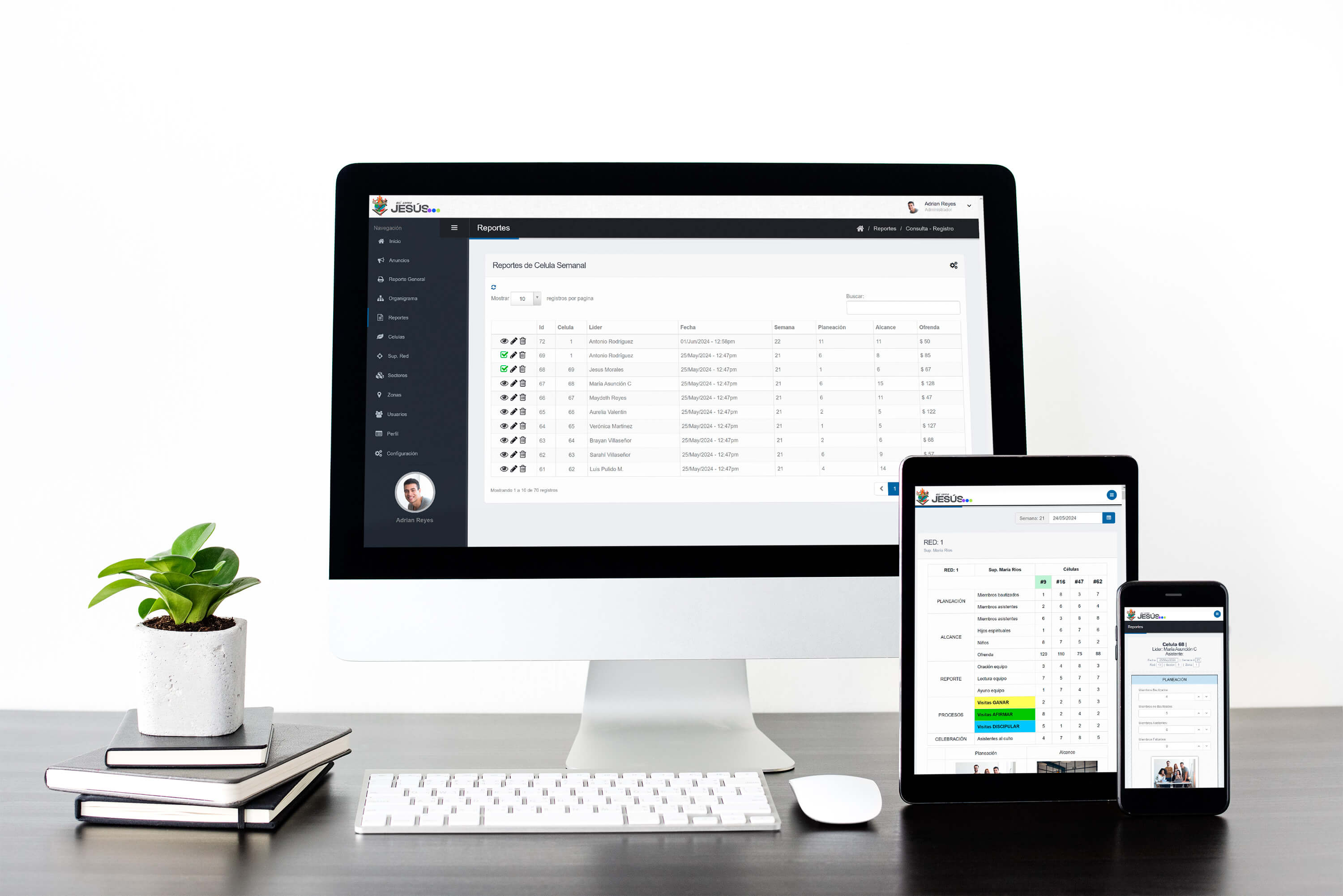
El sistema célula es una estrategia que propone crecer y multiplicar grupos pequeños para hacer crecer la iglesia. Si tenemos que evaluar y controlar las células en nuestra iglesia con el objetivo de que estas crezcan y se multipliquen, tenemos que reconocer y establecer un sistema de evaluación y controles correctos.
Al adoptar un sistema en línea, se facilita el acceso a los datos desde cualquier ubicación geográfica y dispositivo con conexión a internet, lo que promueve un mayor control a la hora de evaluar las células, además, la automatización de procesos no solo aumenta la eficiencia, nos permite detectar y corregir las deficiencias y los desaciertos del proceso discipular.
En resumen, la migración a un sistema online en la nube no solo moderniza la infraestructura tecnológica de una iglesia, sino que también potencia su capacidad para adaptarse rápidamente a cambios, mejorar la seguridad y promover la colaboración efectiva entre células y supervisores, brindando así un entorno más dinámico.
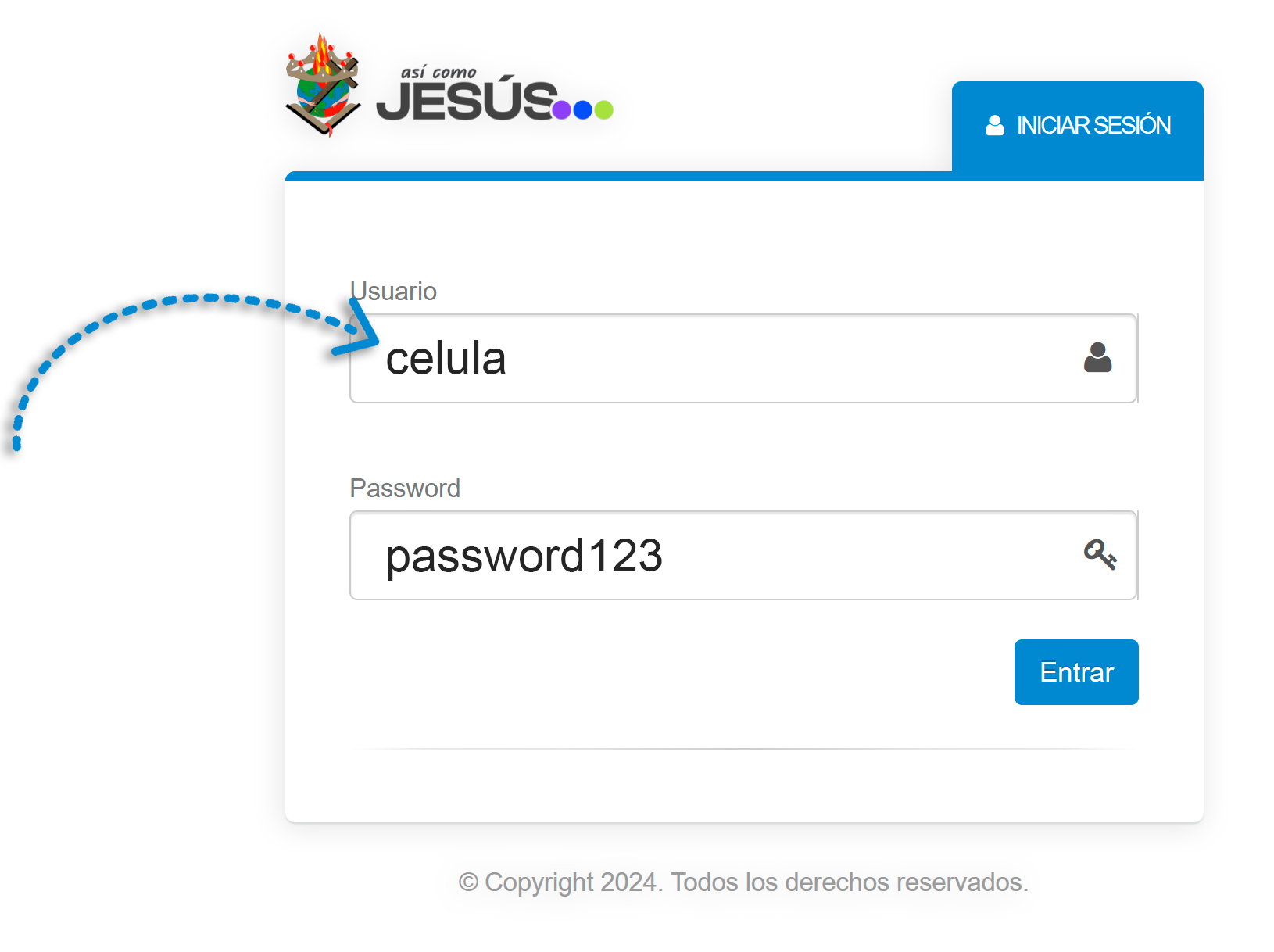
Acceso
Es el primer punto de contacto donde los usuarios introducen sus credenciales para autenticarse y acceder a sus cuentas personales
Usuarios y contraseñas para la plataforma demo:
Célula:celula:password123
Supervisor de Red:red:password123
Sector:sector:password123
Zona:zona:password123
Administrador:admin:password123
Nota
Al ser una página demo, no se permite modificar los usuarios y sus contraseñas
Página de Inicio
Es la primera página que se muestra despues de iniciar sesión, y muestra una lista de posts recientes para todos los usuarios, pueden incluir texto, imagenes, videos, con información general que el administrador quiera transmitir
Los posts se administran en la sección Anuncios, donde se pueden crear nuevos ó eliminar post anteriores, cada post es identificado por su autor, y su fecha de creación
Cada sección de la plataforma es reponsiva, lo que significa que el contenido se adapta automáticamente a cualquier dispositivo, ya sea computadora o telefono celular
Anuncios
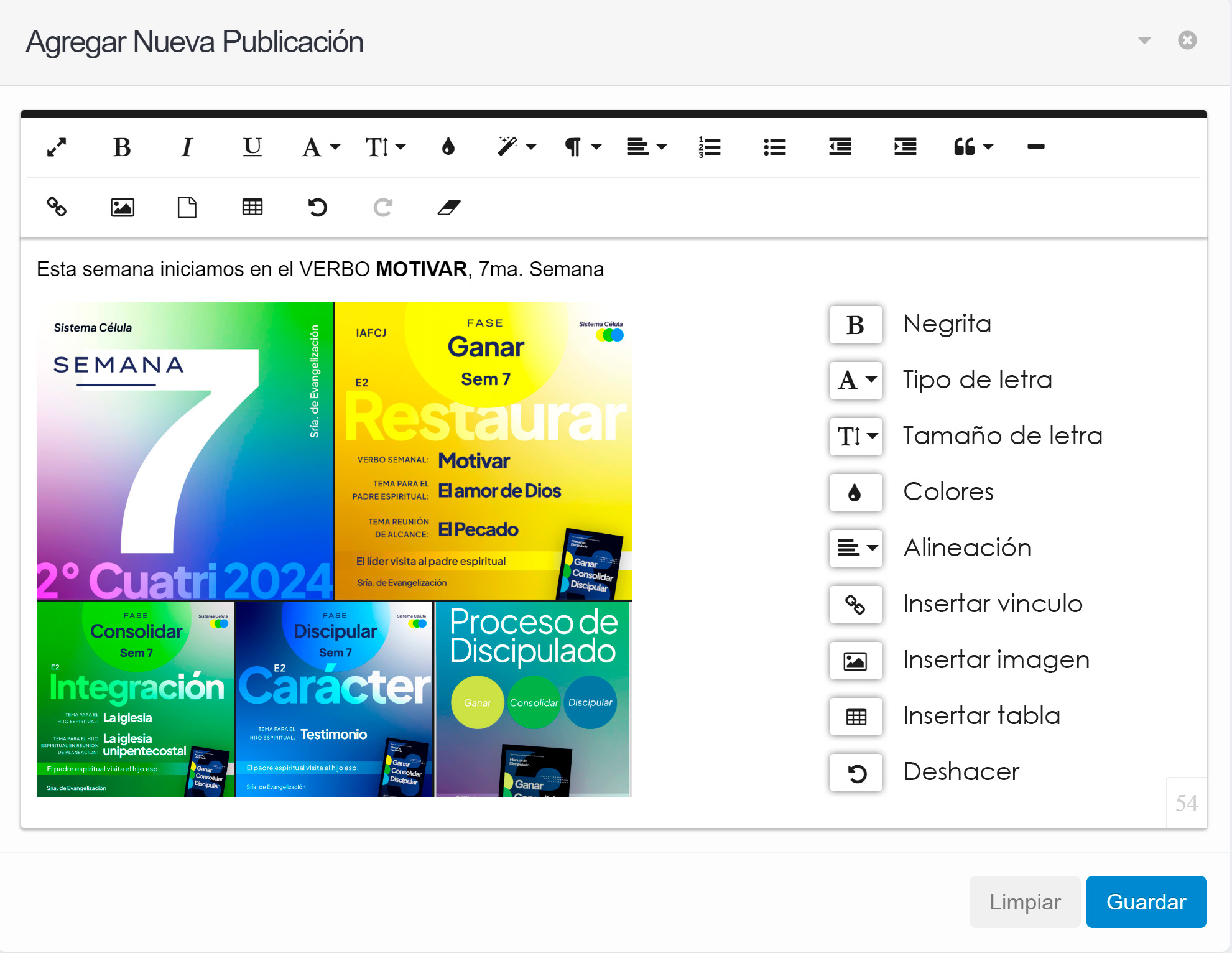
Esta sección permite administrar los anuncios de la página de inicio, cuenta con un editor de texto el cual tiene diferentes herramientas, desde cambiar formato de texto como tamaño, color, alineación, hasta insertar imagenes
Cada post se almacena individualmente, y puede ser borrado si se requiere
Se muestran en bloques de 5 posts por página, se puede acceder a posts antiguos navegando por el paginador que se encuentra en la parte de abajo de esta sección
Nota
Solo los administradores tienen acceso a esta sección
Perfil
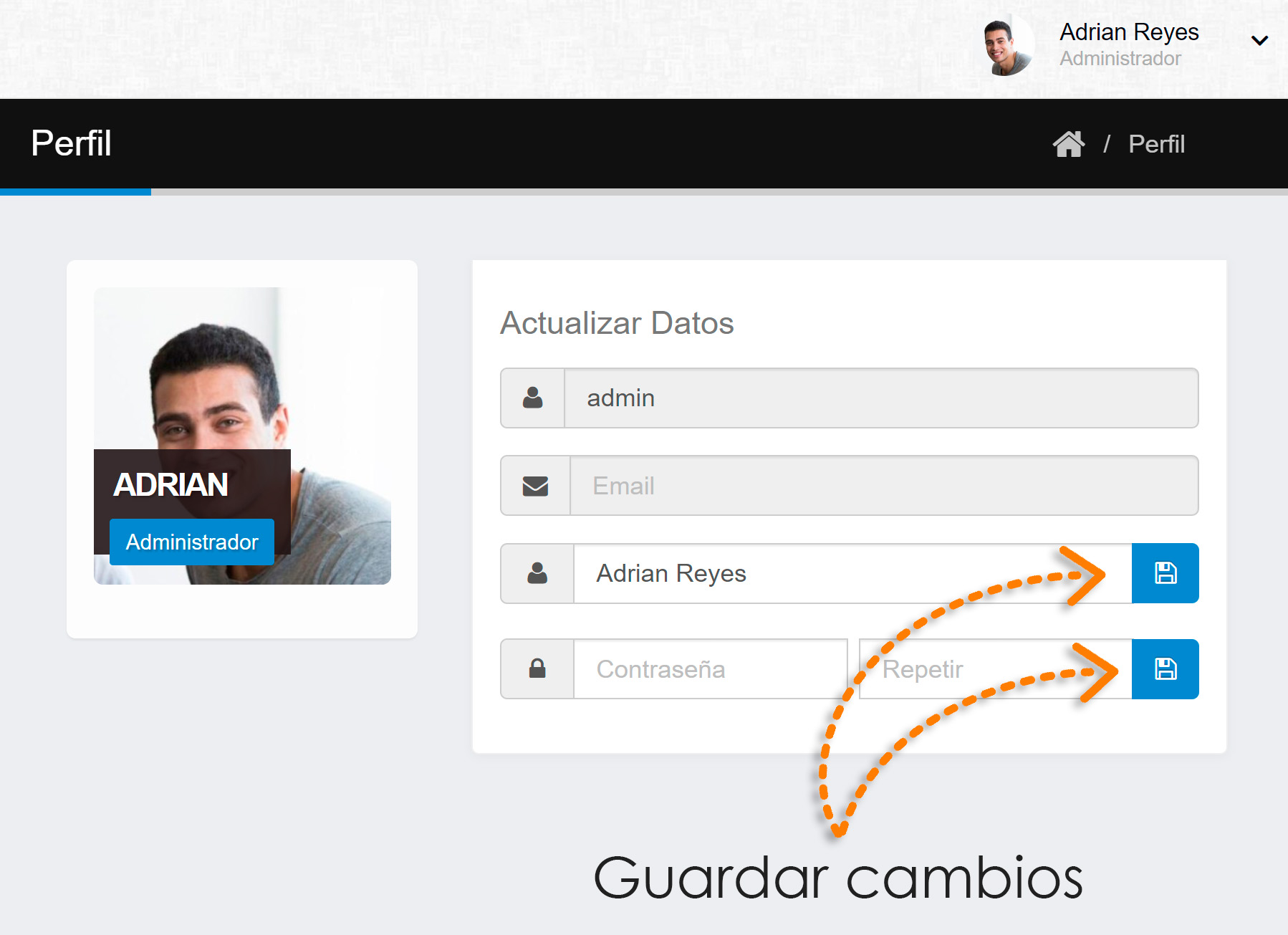
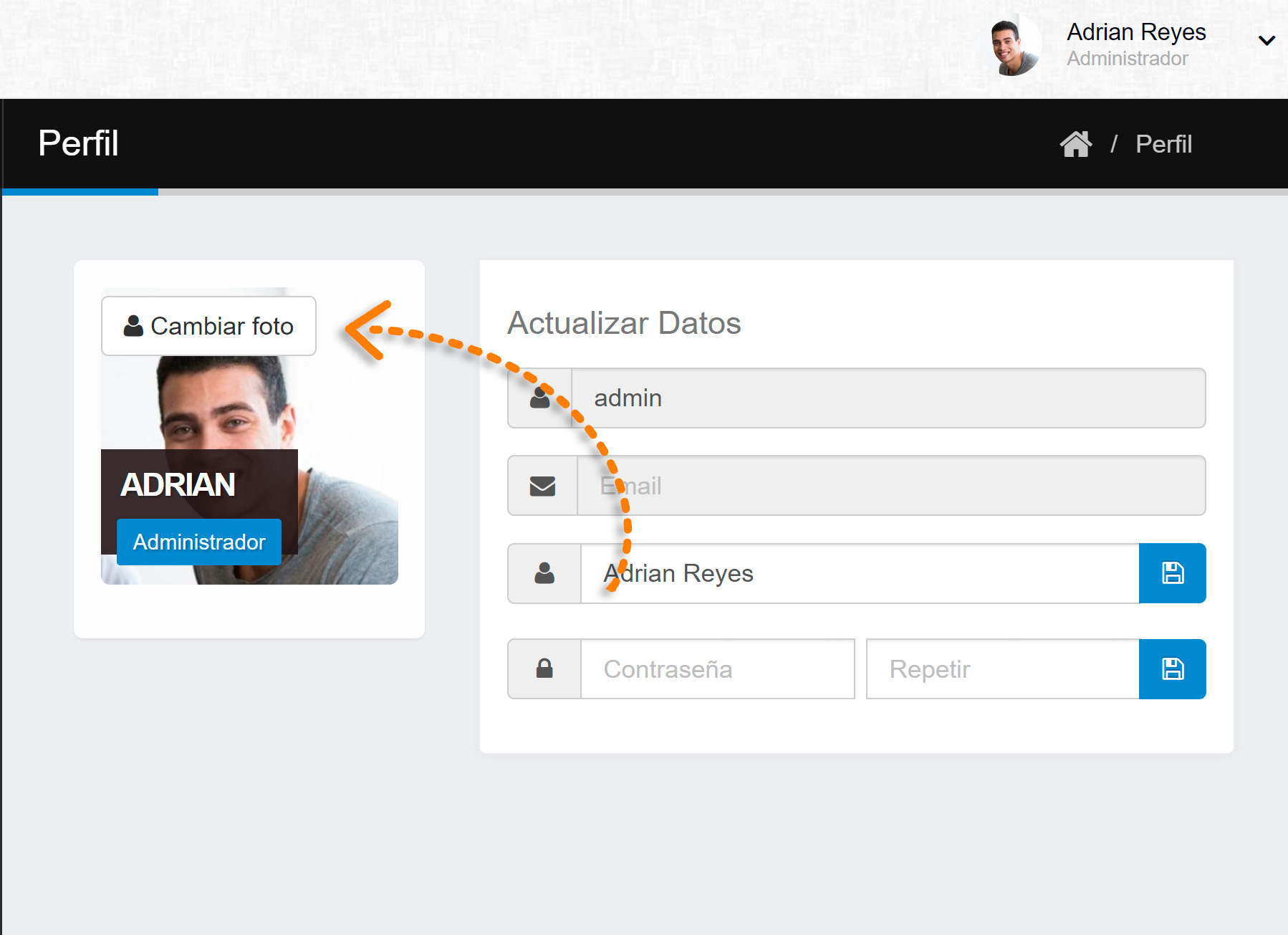
En esta sección se puede actualizar los datos de perfil de cada usuario, ya sea su nombre, contraseña o foto de perfil
Para actualizar el nombre o contraseña solo basta escribir los nuevos datos y pulsar el icono de guardar como se muestra en la primer imagen
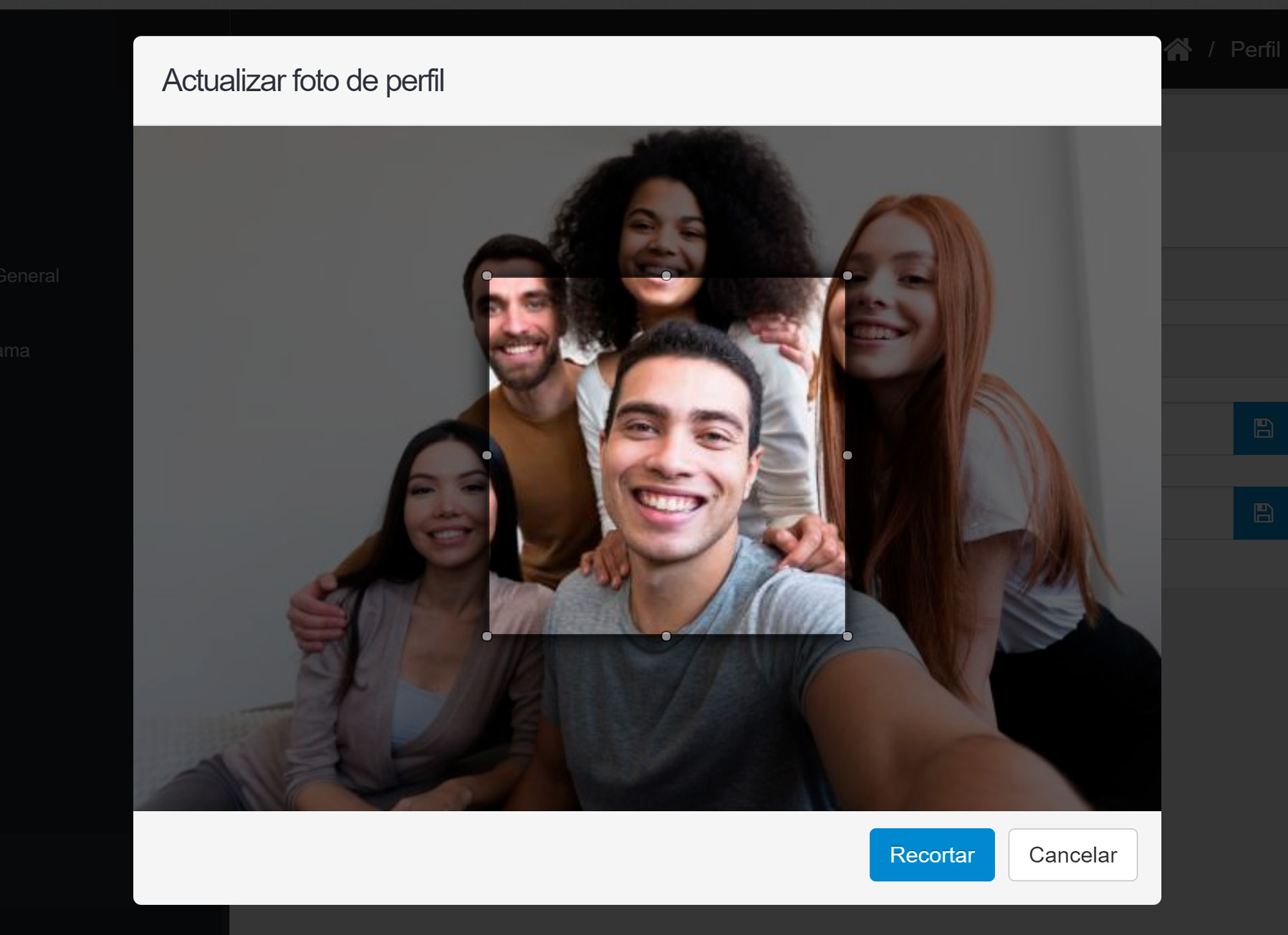
Para actualizar la foto de perfil pasamos el cursor en la foto actual y aparecerá el boton "Cambiar foto" (2ª Imagen), después de esto solo tenemos que recortar la parte de la imagen que deseamos y pulsamos sobre el boton "Recortar" (3ª Imagen), automáticamente se guardaran los cambios
Configuración
Esta sección permite configurar el tema de la plataforma, es decir, los colores principales como los botones, lineas, etc.
Tambien permite configurar el tiempo de bloqueo automático, o como muchos lo conocen un protector de pantalla
Los cambios que se hagan en esta sección se guardarán de forma individual para cada usuario
Estructuras
La estructura en el sistema célula es fundamental para poder organizar y controlar a cada uno de los grupos pequeños existentes. Esta estructura debe estarse modificando a medida del crecimiento y multiplicación de las células.
Células
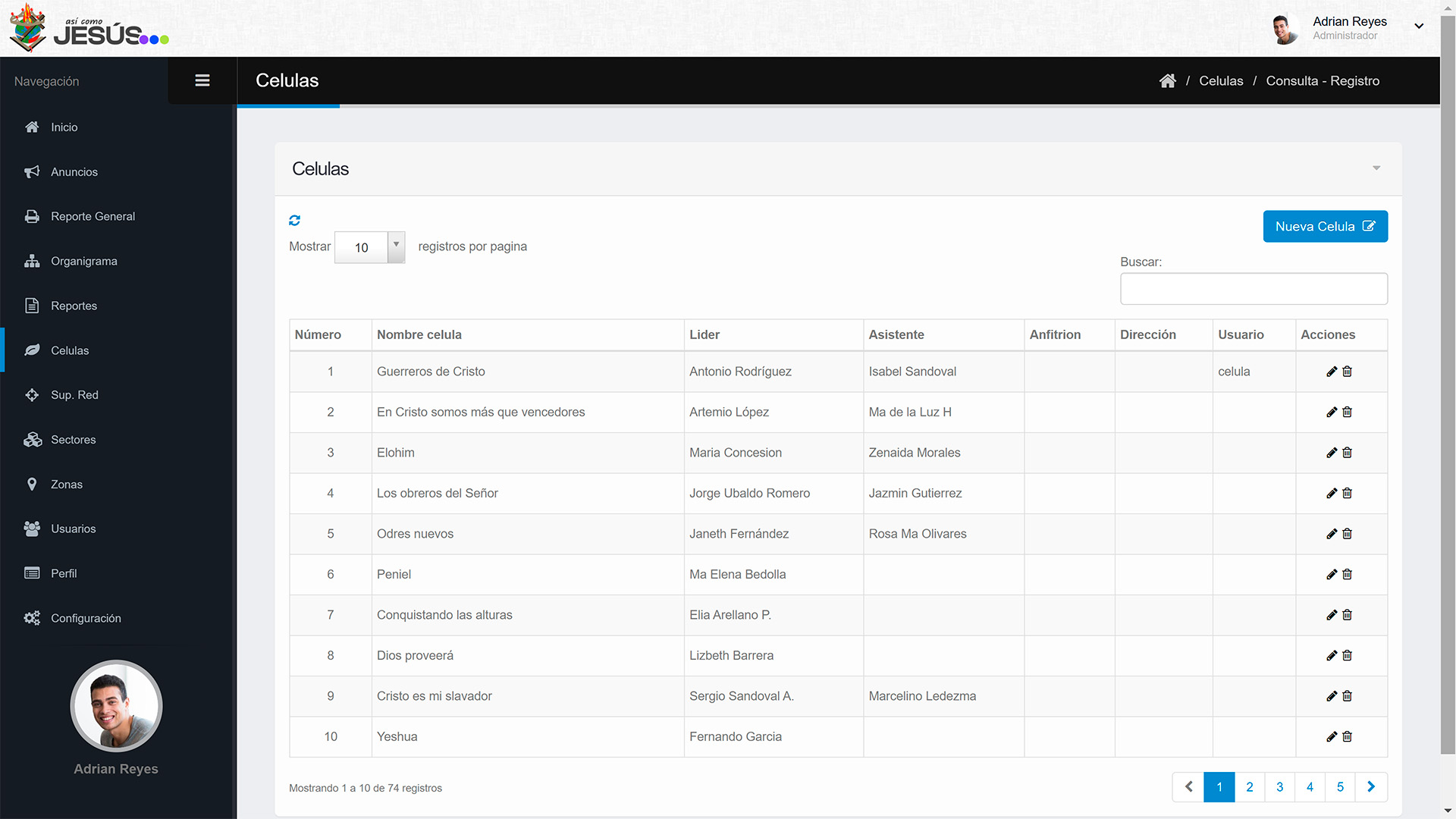
En esta sección se organizan las células, donde se pueden agregar, editar, borrar
Cada célula se debe vincular a un usuario de la plataforma, es decir, antes de crear la célula se debe crear un usuario (nivel célula) y contraseña en la seccion Usuarios, una vez creado el usuario, vamos a la sección Células y damos en el boton Nueva célula y en el campo "Usuario" se desplegará una lista con los usuarios que aún no se han vinculado a alguna célula
Campos:
Número de celula Nombre celula Lider Asistente Anfitrión Dirección Usuario
Nota
Esta sección solo se muestra a usuarios con nivel igual o superior a "Supervisor de Sector"
Redes
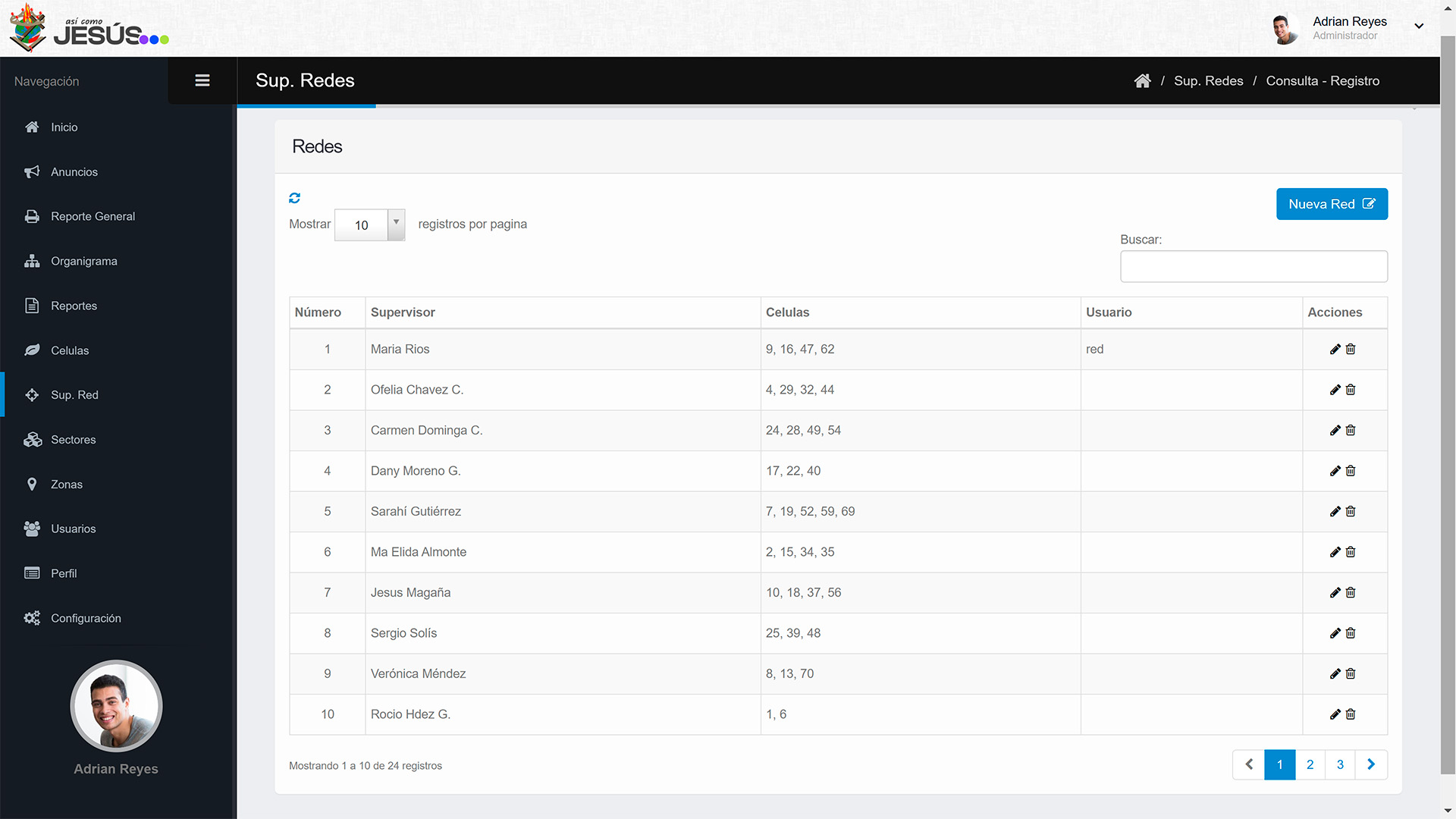
En esta sección se organizan las redes, donde se pueden agregar, editar, borrar
Una vez que se han creado las células es posible agregar los supervisores de red, al igual que la sección anterior se debe crear primeramente un usuario con nivel Sup. de Red, una vez hecho esto se puede asignar una nueva Red
Campos:
Número de Red Nombre del Supervisor Células Usuario
Nota
Esta sección solo se muestra a usuarios con nivel igual o superior a "Supervisor de Sector"
Sectores
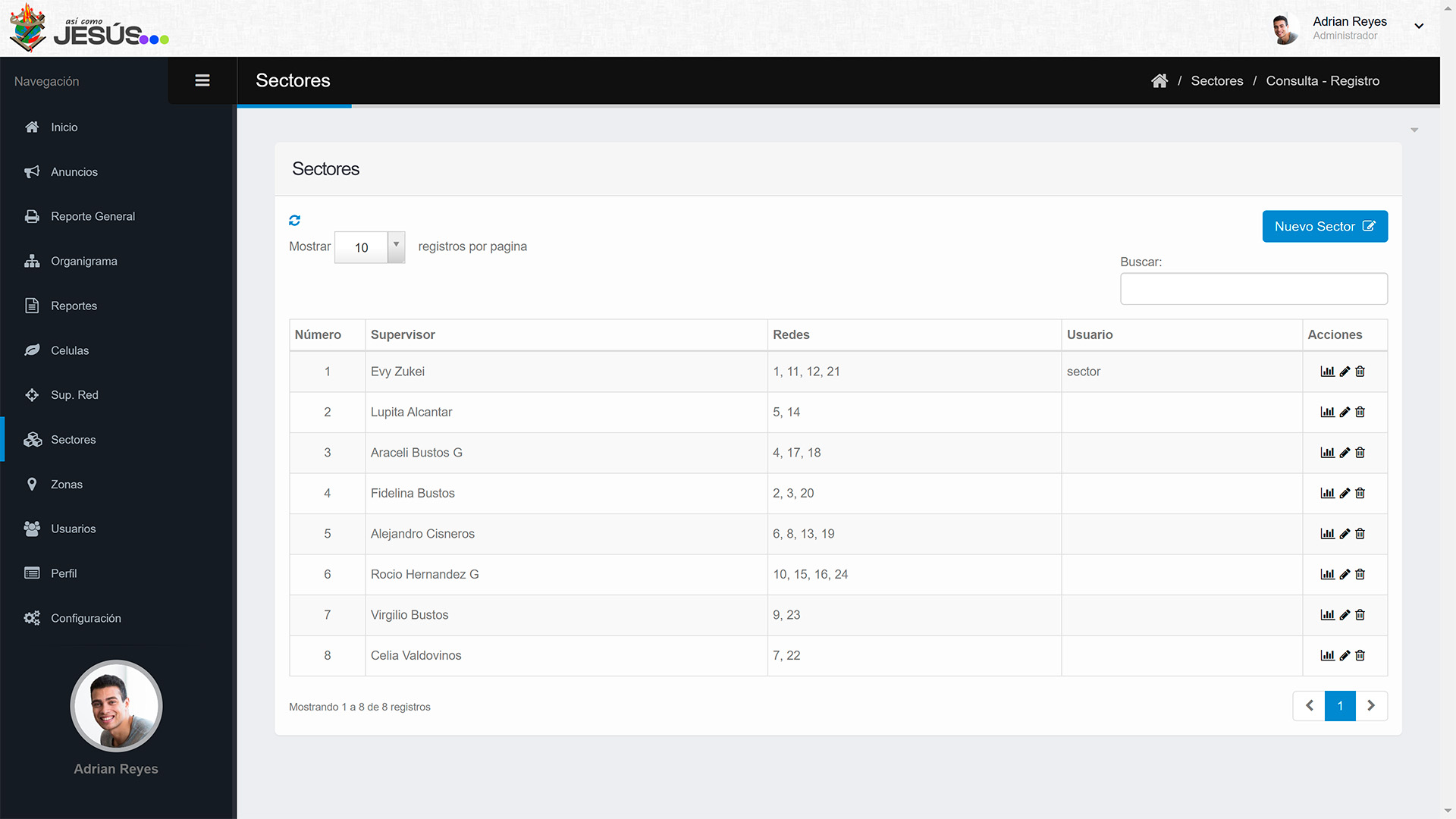
En esta sección se organizan los sectores, donde se pueden agregar, editar, borrar
Esta seccíon es muy parecida a las dos anteriores, para agregar un nuevo sector primeramente se debe crear al menos una red, igualmente se debe agregar un usuario previamente con nivel "Supervisor de Sector" el cual se vinculará al nuevo sector
Campos:
Número de Sector Nombre del Supervisor Redes Usuario
Nota
Esta sección solo se muestra a usuarios con nivel de "Administrador"
Zonas
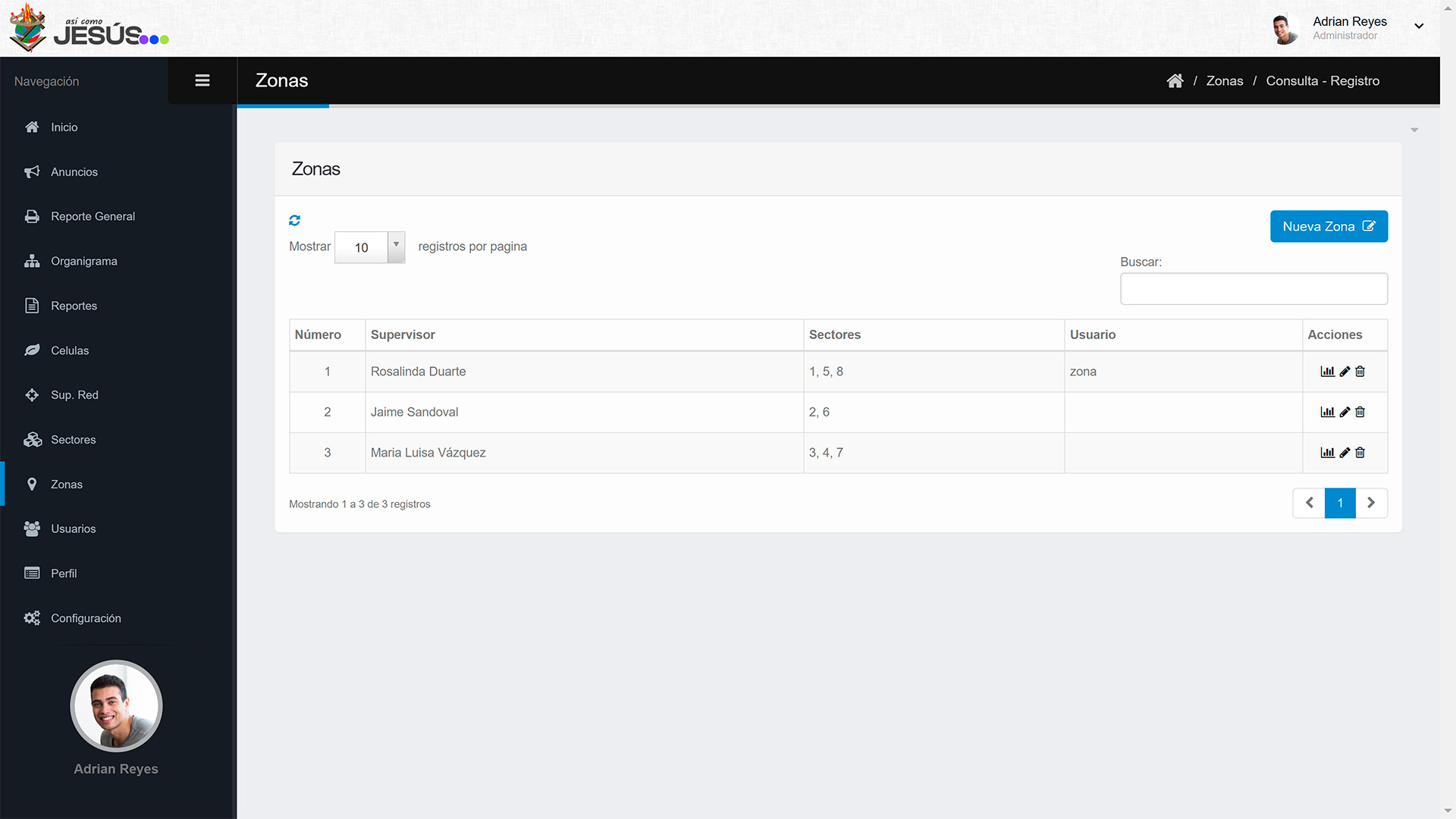
En esta sección se organizan las zonas, donde se pueden agregar, editar, borrar
Para agregar una nueva zona primeramente se debe crear al menos un sector, igualmente se debe agregar un usuario previamente con nivel "Administrador" el cual se vinculará a la nueva zona
Campos:
Número de Zona Nombre del Supervisor Sectores Usuario
Nota
Esta sección solo se muestra a usuarios con nivel de "Administrador"
Dependiendo del numero de células se puede habilitar la sección Distritos, un nivel mas alto que las zonas
Organigrama
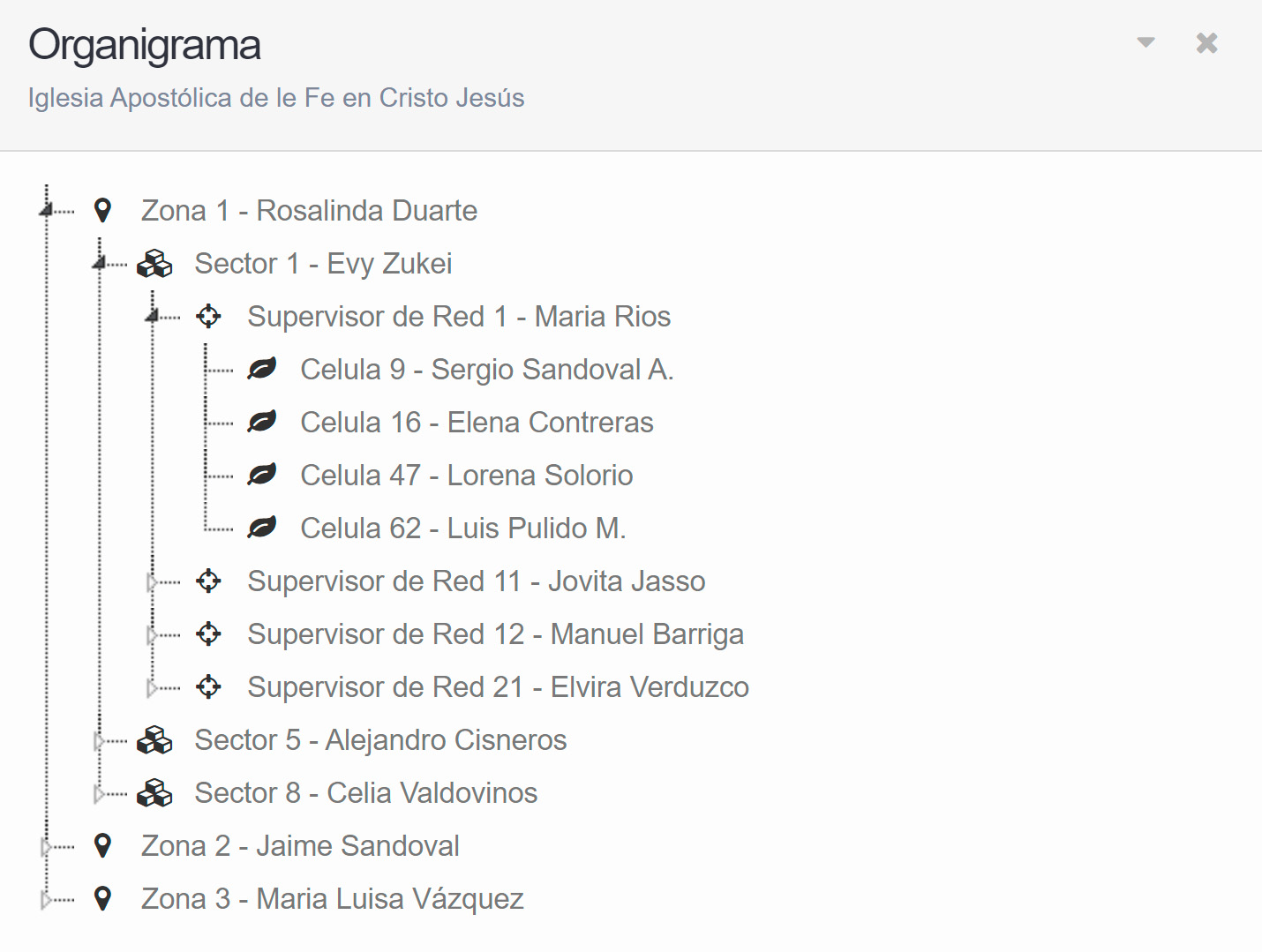
Un organigrama es una representación gráfica que muestra la estructura organizativa de una organización.
En esta sección se genera el organigrama general de la iglesia, de manera automática, dando una vista rapida entre los diferentes niveles de células y supervisores
Esta sección se muestra a todos los usuarios de la plataforma
Reportes
Los controles nos permiten saber qué tan cerca estamos de las metas y los objetivos definidos
Como ya sabemos, los controles correctos permiten una evaluación correcta. En esta sección se organizan los reportes de cada célula, se pueden crear, editar, borrar.
Cada célula tiene acceso a crear un nuevo reporte por semana, de esta manera no es posible agregar mas de un reporte por semana por célula
Solo los usuarios con nivel Célula pueden crear un nuevo reporte, los usuarios supervisores solo pueden revisar los reportes
Nuevo reporte
Para crear un nuevo reporte vamos a la sección reportes y damos clic en el boton Nuevo Reporte
El reporte se divide en los grupos siguientes
Planeación Ciclo de Evangelismo Proyección Eventos Reunión de Alcance Reportes Celebración
Un administrador tiene la posibilidad de ocultar/mostrar algunas de estas secciones dando clic en el icono , que se encuentra del lado superior derecho en la sección Reportes
Nota
Ya que en algunas iglesias puede variar la manera en que se trabaja, es posible personalizar esta sección quitando o agregando otros campos al reporte de célula
Reporte de Red
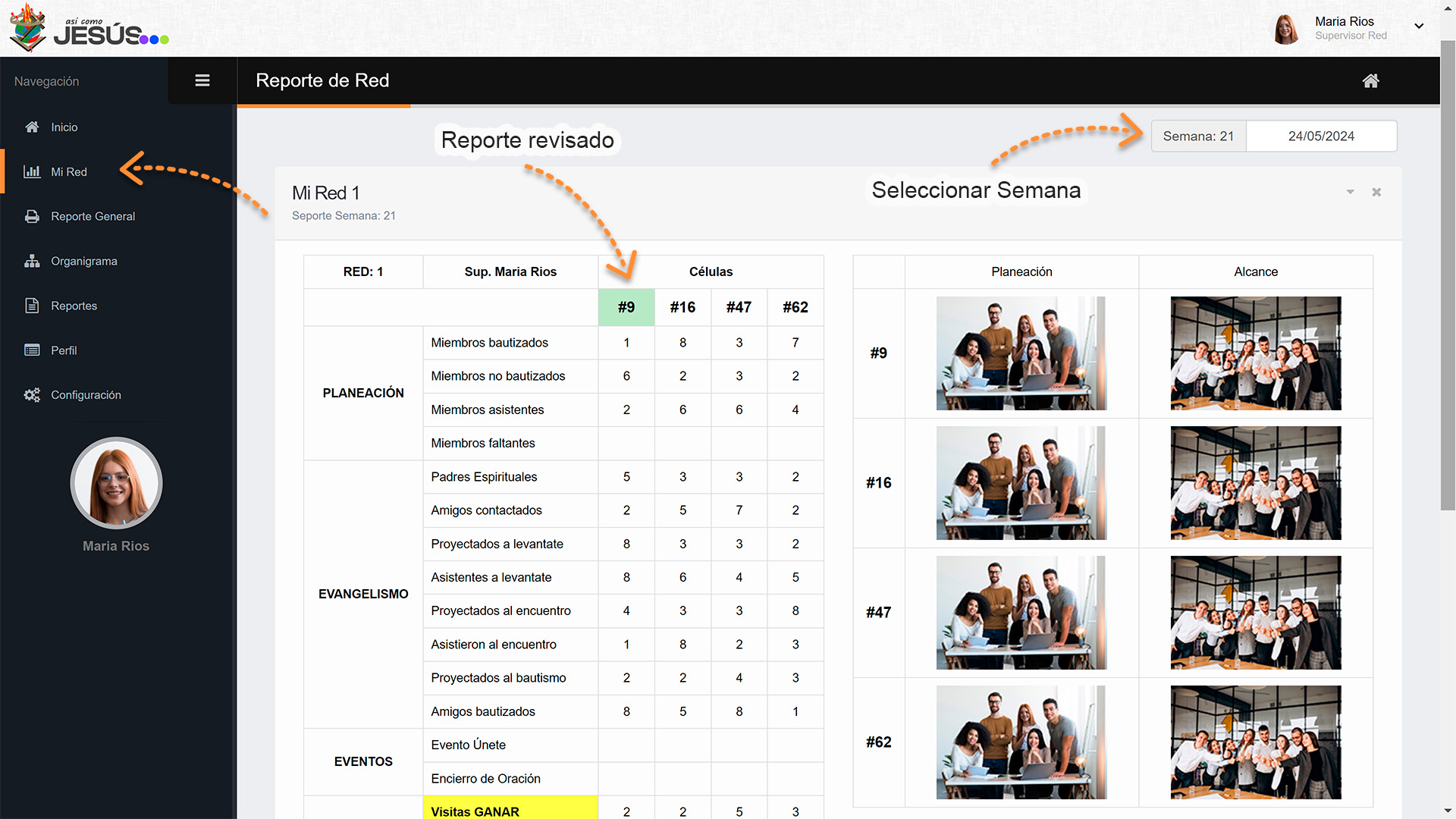
El reporte de Red aparece como una nueva sección Mi Red para los usuarios nivel Célula y Sup. de Red, los reportes se agrupan por el numero de semana de cada año, para buscar una fecha en particular damos clic en el campo Semana que se encuentra en la parte superior derecha, como se muestra en la siguiente imagen:
Como se puede ver en la imagen el reporte agrupa los datos de las celulas correspondientes a la red, los supervisores de red pueden revisar los datos de cada célula y marcarlos como "revisados", entonces se mostrará el numero de célula con fondo color verde, mostrando de una manera rápida que ya ha sido revisado dicho reporte, como se muestra en la imagen anterior
Para marcar un reporte como revisado, el Supervisor de Red solo debe bajar a la parte inferior de esta sección y dar clic en el boton
Reporte de Sector
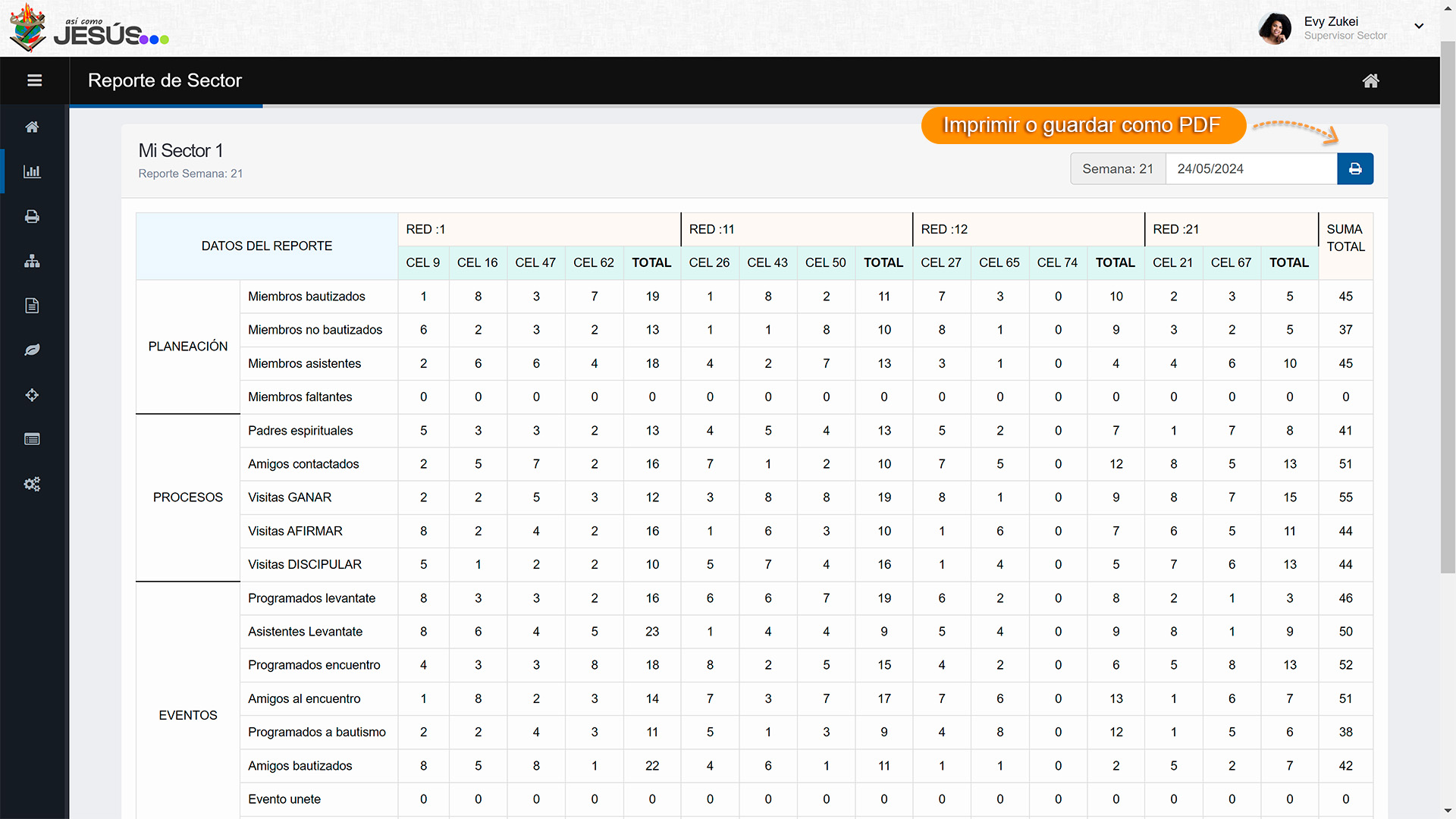
La sección Mi Sector aparece solo para los usuarios con nivel "Sector", en esta se muestra el reporte dividido en Redes, y cada red en sus respectivas células, mostrando una suma total en cada campo del reporte
Para imprimir o guardar el reporte damos clic en el icono de impresora que se encuentra al lado de selección de fecha
Tip
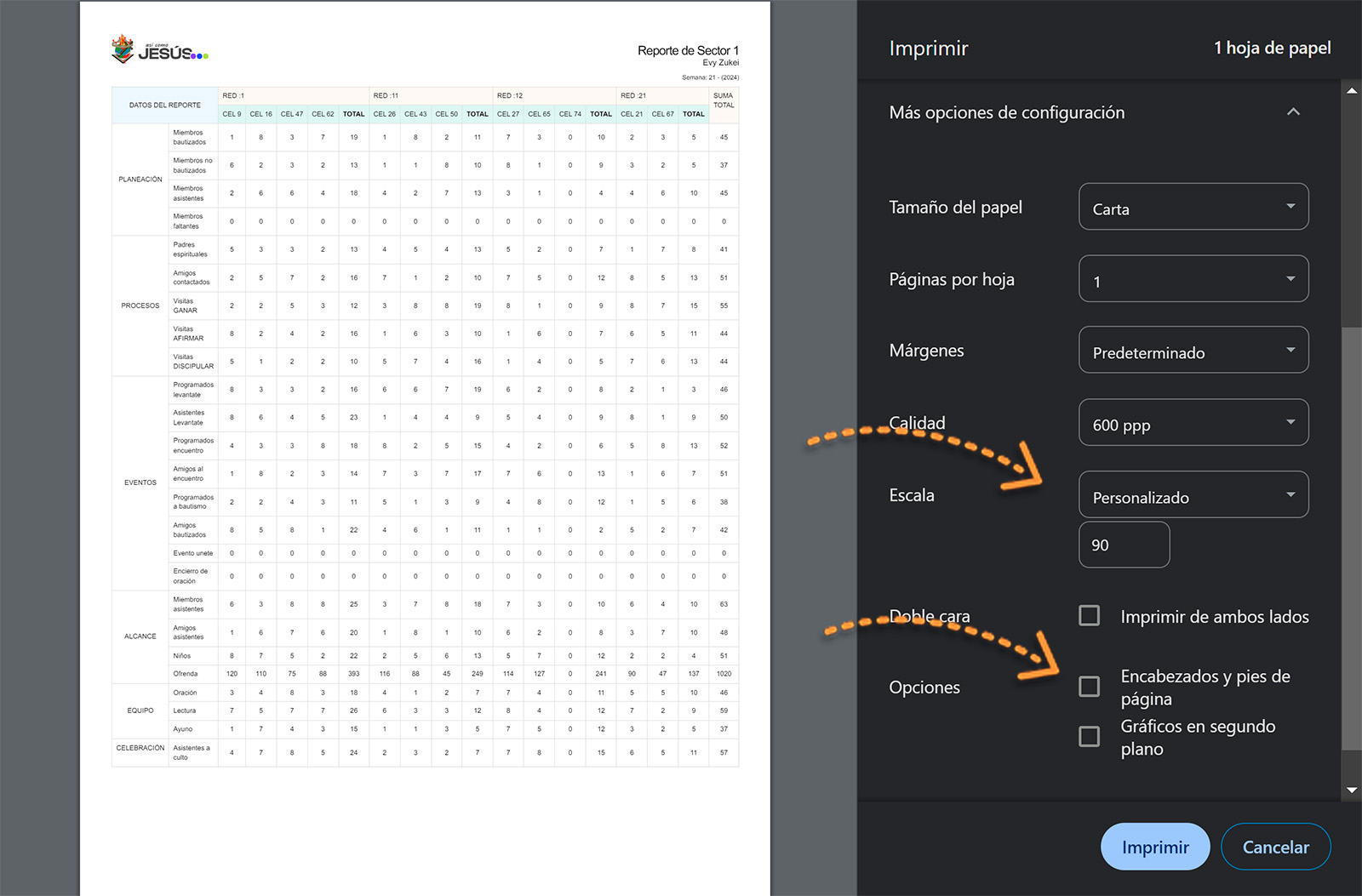
Para imprimir el reporte en una sola hoja tamaño carta, (En Google Chrome) primeramente desactivamos la casilla "Encabezados y pies de página", después cambiamos la escala y vamos bajando el porcentaje hasta ver que todo el contenido sale en la hoja, como se ve en la siguiente imagen:
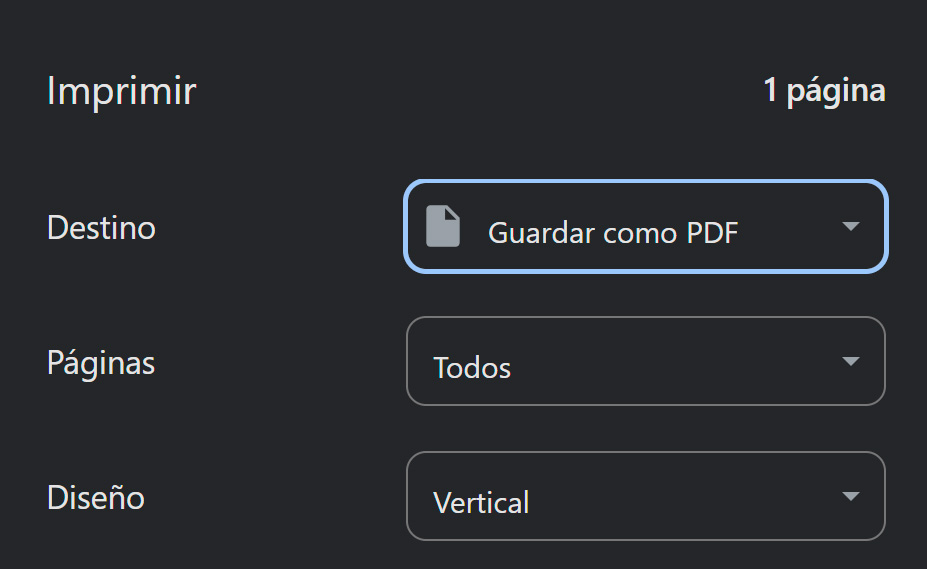
Para guardarlo como PDF, solo debemos seleccionar en el destino Guardar como PDF, como se ve en la siguiente imagen:
Reporte de Zona
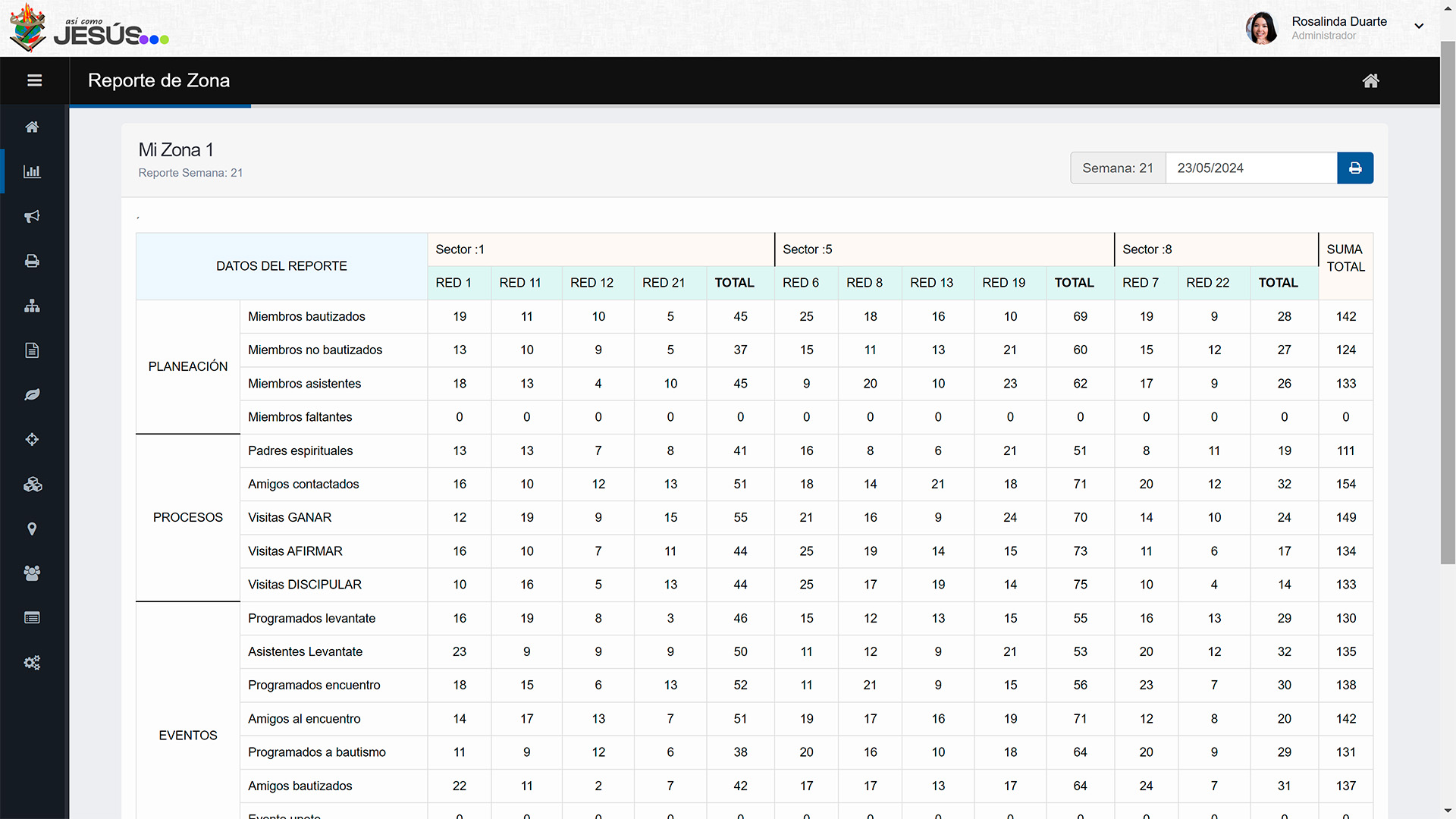
Muy parecido al Reporte de Sector, este reporte se agrupa por el total de sectores, y cada uno dividido en sus redes correspondientes
Reporte General
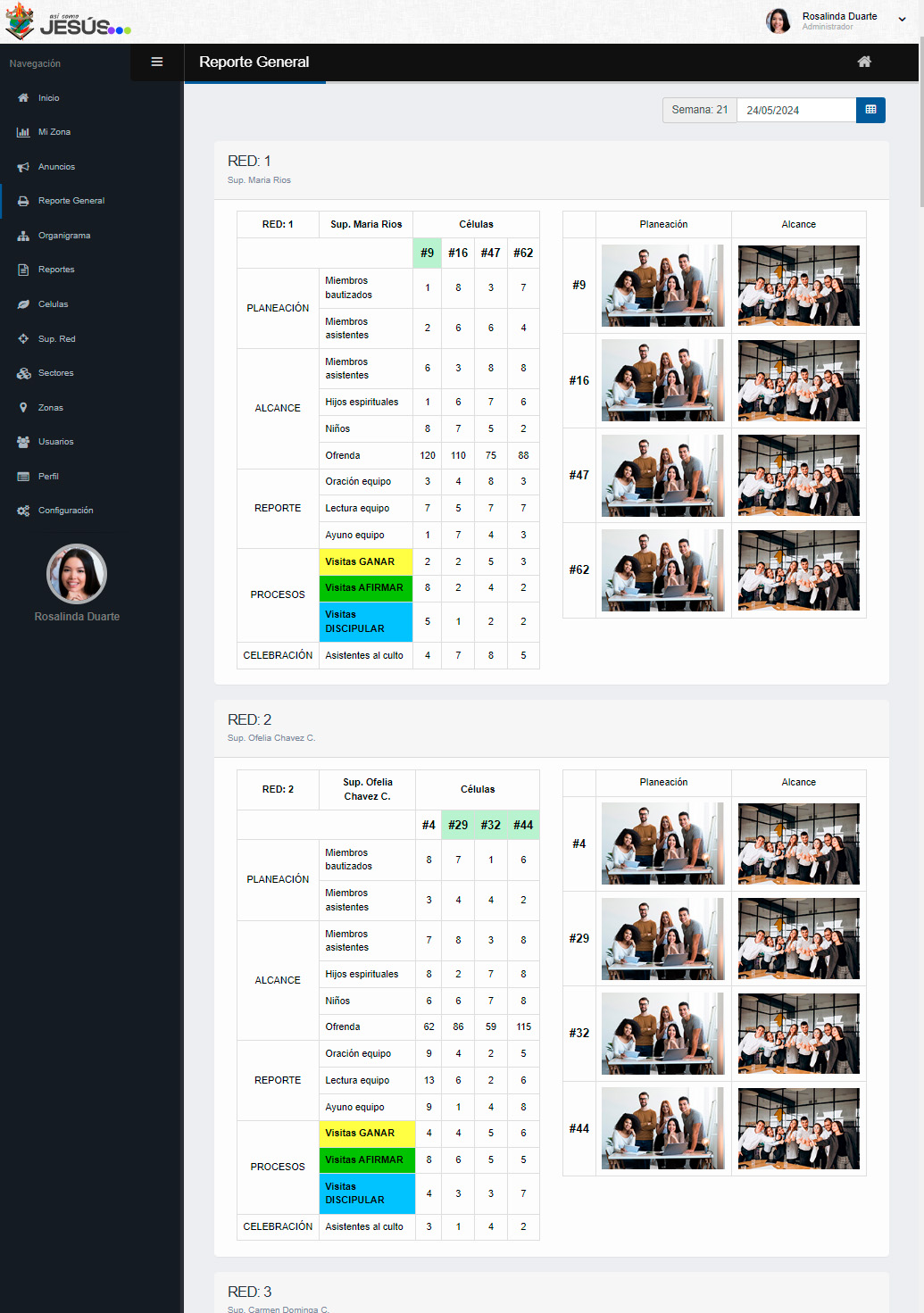
El reporte General está pensado para usarse en las reuniones MEP, ya que esta reunión está destinada para que el pastor se reúna con todos los líderes celulares para evaluarlos.
Se resume como la unión de todos los reportes de Red de la iglesia, incluyendo además una sección que muestra los primeros lugares de las células que sobresalieron en campos como:
ORACIÓN
LECTURA
AYUNOS
GENEROSIDAD
Esta última sección puede ser personalizada, ya que puede ser que algunas iglesias prefieran no manejar alguno de estos campos en sus reportes
Usuarios
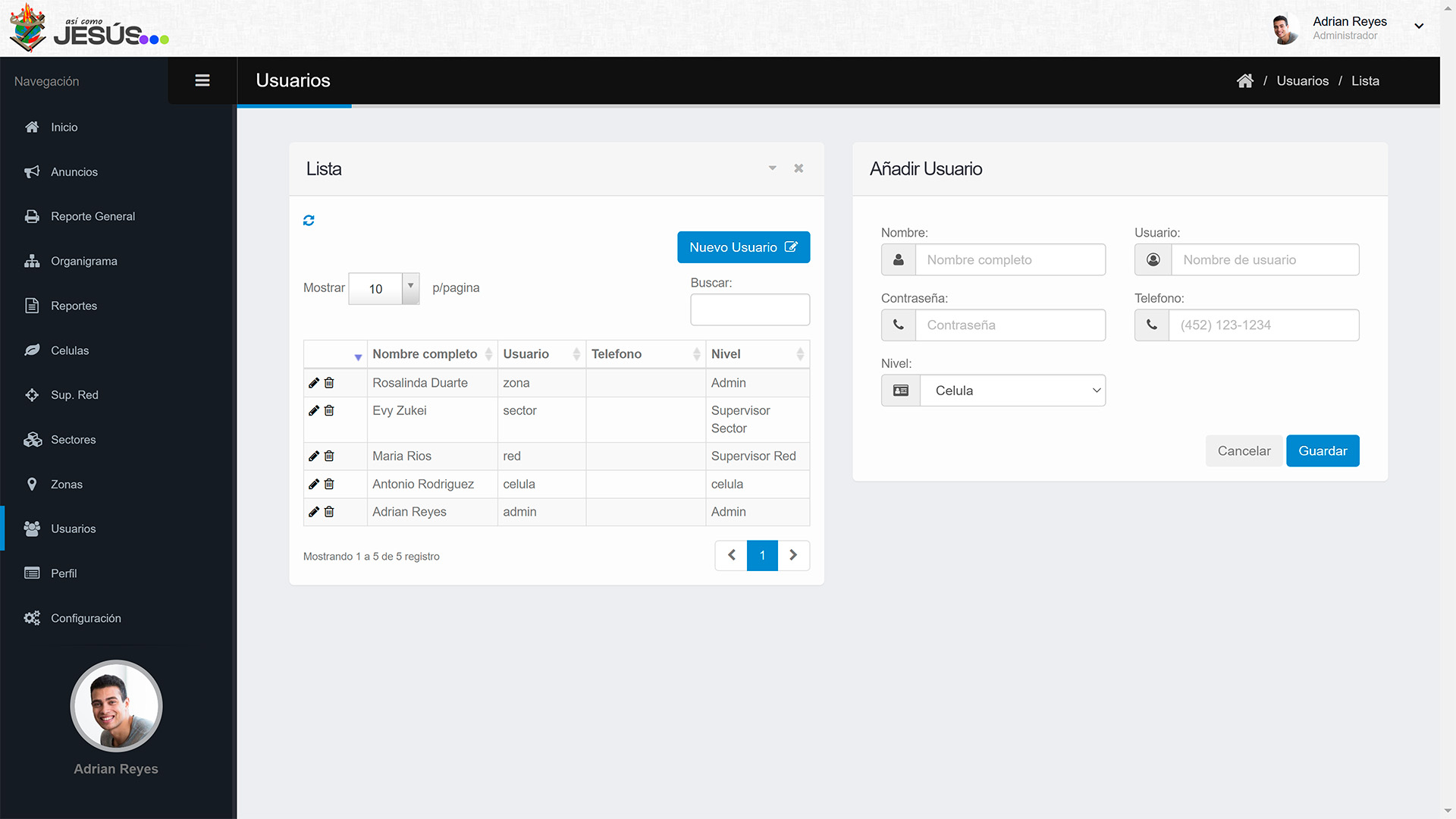
En esta sección se organizan las cuentas de usuario de la plataforma, para agregar un nuevo usuario damos clic en el boton Nuevo Usuario, y llenamos los siguientes campos:
NOMBRE USUARIO CONTRASEÑA TELEFONO NIVEL
Nota
Para editar un usuario actual damos clic en el icono del lapiz , para borrarlo damos clic en el icono de la papelera